

SmartArtを使わずに、エクセルで組織図(ツリー構造)を作る方法
組織図のようなものを作らないといけないとなった時、どうするでしょうか?
一般的には、図形で作るかワードやエクセル、パワーポイントにある「SmartArt」で作るのではないでしょうか。
一番手間が掛からないのは、SmartArtかもしれません。
見てみると簡単そうなイメージになると思いますが、なかなか曲者です。
思った位置で分岐ができない!しずらい!と感じるはずです。
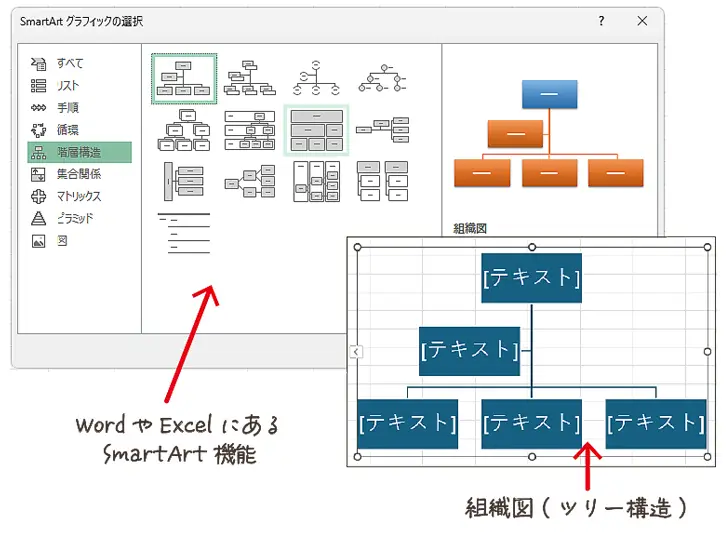
決まった形式の組織図(ツリー構造)であれば、素早くできますが、オリジナルとなると思った位置で分岐できない事が多く、時間がかかります。
素早く作成するとなると、SmartArtを使わずにエクセルで作成した方が良いかもしれません。
SmartArtを使わずにツリー構造を作成する
まずはエクセルを開いて、複数列を選びます。
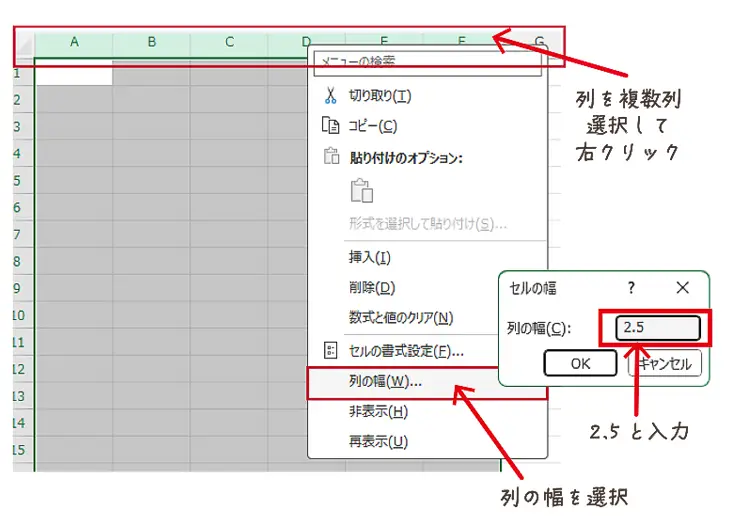
複数の列を選べたら、「右クリック」→「列の幅」を選びます。
セルの幅を入力する画面になるので、「2.5」と入力しOKします。
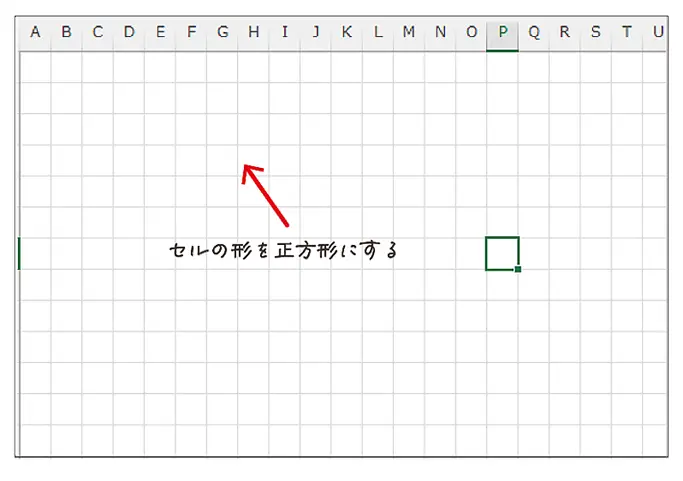
それを繰り返し、画面に表示されている列は全て「2.5」になるようにします。
すると、ちょうどセルが正方形の大きさになり、方眼紙のような画面になります。
下準備は終わりです。ここからツリー構造を作成していきます。
セルを結合し枠線を引く
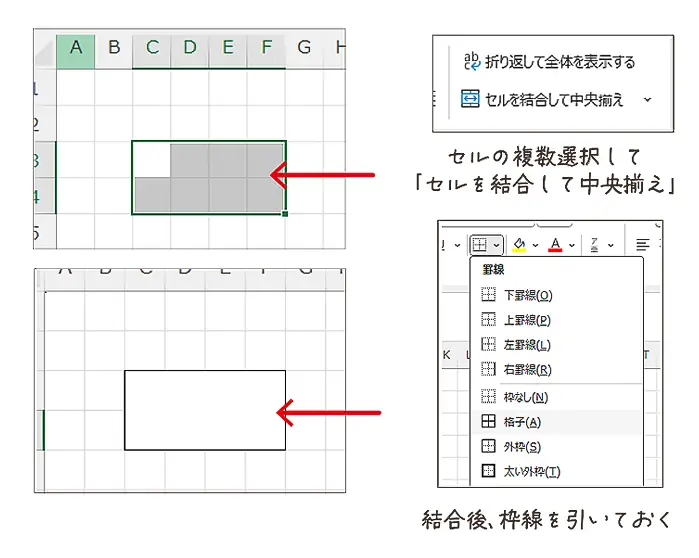
ツリー構造の文字の長さを考慮して、セルを結合していきます。
複数のセルを選んだら「セルを結合して中央揃え」を選択し結合します。
枠線も引いて囲みを完成させておきます。こちらをコピーや移動しながらツリー構造を作っていきます。
結合セルの移動とコピー

結合セルを選び、枠線上にカーソルを重ねると矢印から十字マークに変わる箇所があります。
変ったら、そのままドラッグすると「結合セルの移動」です。
同じような状況で、「Ctrlキー」を押したままドラッグすると、「結合セルのコピー」となります。
これらの操作を用いて、ツリー構造を作っていきます。
ツリー構造を作る
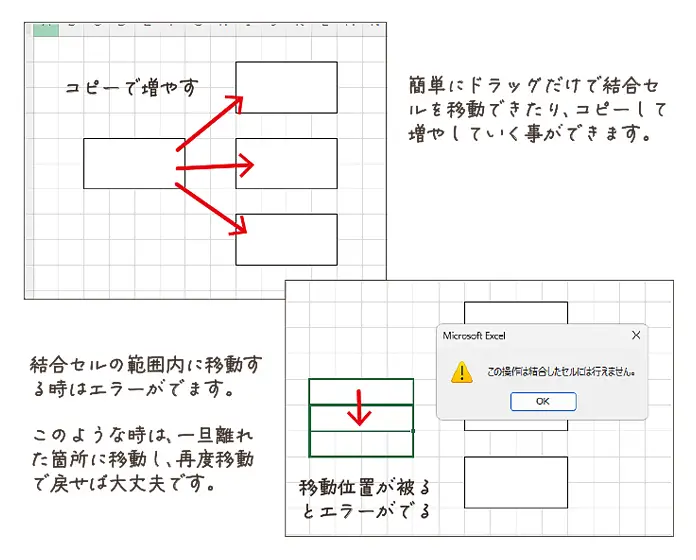
先ほどの「結合セルの移動」と「結合セルのコピー」を使って、結合セルを配置していきます。
但し、微調整の時には注意が必要です。
現在の結合セルと範囲が被る箇所への移動はエラーになります。
(1行下へ、1列右にといった場合)
そんな場合は、一旦大きく空白箇所に移動して、再度移動で戻すことで微調整の位置への移動が可能になります。
結合セルを繋ぐ線
配置が完了したら、後は結合セル同士をつなぐ線です。
こちらは通常のエクセルで使うような罫線を用いて線を引いていきます。
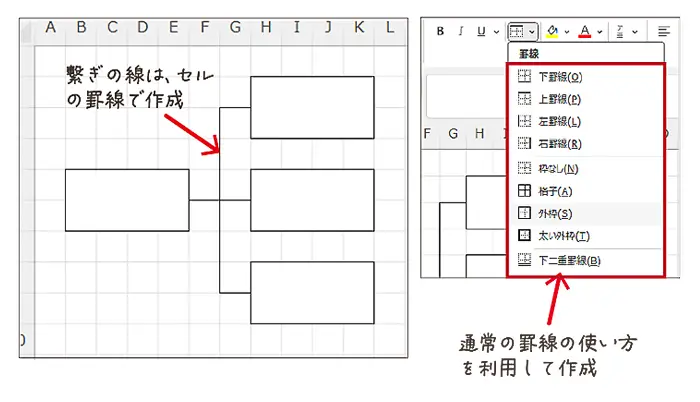
右だけ直線、下だけ直線という風に、罫線を引いていきましょう。
曲線は引けませんが、見やすいツリー構造が作れます。
塗りつぶしや枠線をアレンジする
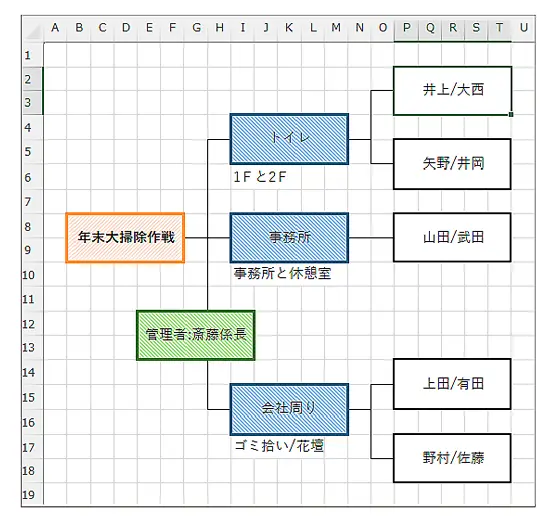
線の太さや色、塗りつぶしの色やパターンなどを使えば、素早く見やすいツリー構造が作れます。
家系図や連絡網、組織図はもちろんマインドマップにも使えます。
まとめ
ツリー構造の作成は、後からの修正も多いもの。
そんな時に、素早く見栄えのいいツリー構造が作れる方が重宝されます。
エクセルだと問題なく、補助書きや説明も素早く追加/修正できます。
是非一度作ってみてください。