

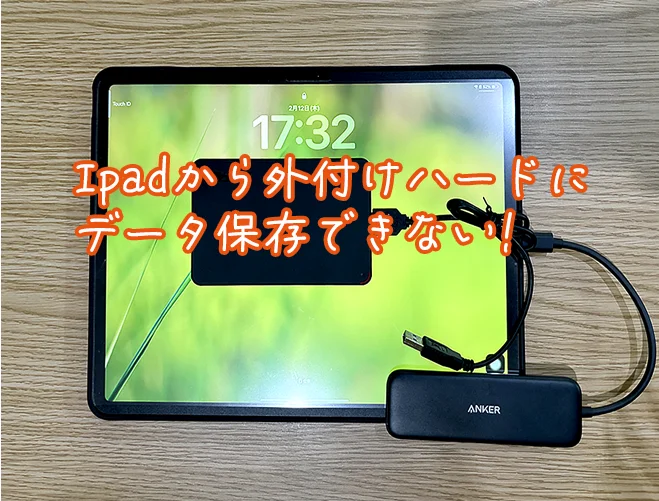
PC、Ipad、Iphoneのデータを1つのハードディスクにバックアップしたい!
PCのハードディスクの残量がやばくて、保存先を「外付けハード」にしたいと思い、2TBのHDDを購入。
ついでなら、ipadとiphoneのデータも保存したいと思い、「Anker 332 USB-C ハブ」も購入し繋げてみました。
※ipadとiphoneはUSBが接続できなく、USB-Cタイプで接続しないといけない為
どれもと繋げられて、便利!と思っていたのですが、突然つながらなくなりました。
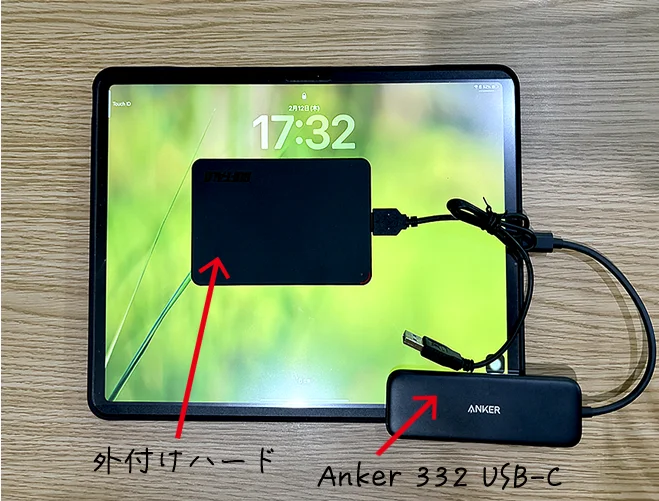
ちょうど繋がらなくなった時期に、IOSのアップデートがあったので、これが原因かもしれません。
フォーマット
外付けハードディスクのフォーマット形式は、「NTFS」形式。
どうもこれが原因のようで….
フォーマットとは
フォーマットとはこれから使用する外付けHDDのファイルシステムの定義付けであり、最初にフォーマットしたファイルシステムにてデータを保存していくことになります。
基本的に、Windowsでは「NTFS」、MACは「HFS+」、両方で使えるようにするには「exFAT」というフォーマット形式です。
使えていたので、気にしなかったのですが厳格化されたような感じですね。
HDDをフォーマットする
フォーマットはPCでないとできません。
外付けHDDをPCにつなぎ、「右クリック」してメニューを表示させます。
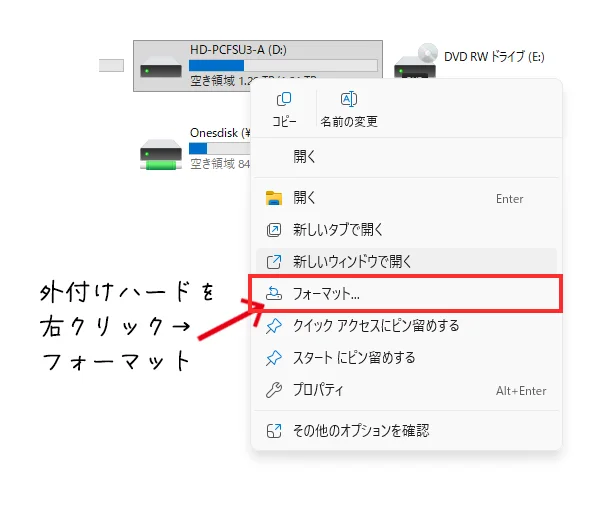
項目に「フォーマット」と表示されるので、クリックします。
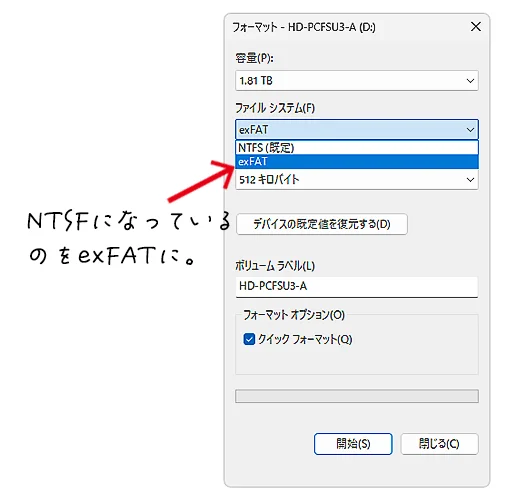
「ファイルシステム」をNTSF→exFATに変更し、そのまま「開始」します。
気をつけないといけないのが、フォーマットをするとデータが全消去されるということ。
データを残しながらフォーマットを変更できません。
名前を変えると、「初期化」と同じです。
WindowsでPCを「初期化」をすると自動的に「NTSF」形式になってしまいます。
かなり時間がかかりますので、データーを一旦別デバイスに保存してからフォーマットをしましょう。
まとめ
結果として、exFAT形式でフォーマットをすることにより、ipadからもiphoneからもデータを抜く事が可能になりました。
最初はなぜ使えてたのだろう?と疑問は残りますが、解決。
ちなみに、IpadやIphoneからは、「プレビュー」や「ファイル」アプリを使うとデーターを抜くことができます。